Mon - Sat: 8:00 - 17:30
Yoast SEO là nền tảng rất quen thuộc với bất cứ ai trong nghề SEO. Plugin Yoast Seo đã ra đời để giúp các SEOer tối ưu SEO một cách tiện lợi hơn. Vậy Yoast SEO là gì và tại sao nền tảng này lại hỗ trợ SEO dễ dàng hơn?
Cùng Zek sẽ giải thích chi tiết và hướng dẫn sử dụng plugin một cách hiệu quả ngay tại bài viết này.
Nội dung bài viêt
Plugin Yoast SEO là gì?
Yoast SEO là một plugin WordPress phổ biến được sử dụng để tối ưu website cho công cụ tìm kiếm (SEO). Plugin này cho bạn biết được mức độ đáp ứng chỉ số SEO và độ dễ đọc để giúp bạn tối ưu hóa trang web của mình.
Plugin này được sử dụng rộng rãi trên các trang web WordPress và được đánh giá cao về tính năng và hiệu quả. Dù bạn đang thiết kế website chuyên nghiệp hoặc xây dựng 1 blog cá nhân, yoast SEO vẫn là công cụ hiệu quả để giúp bạn tối ưu website đáp ứng chuẩn SEO.
Hệ quản trị CMS WordPress hiện tại vẫn chưa có sẵn những chức năng hỗ trợ SEO. Vì thế Yoast SEO sẽ giúp bạn tối ưu các yếu tố trên một cách hiệu quả. Thông qua Yoast SEO, bạn có thể kiểm tra các yếu tố quan trọng trong SEO như tiêu đề, heading, meta description,…
Yoast SEO hỗ trợ SEO cực kỳ hữu ích, vậy SEO là gì? Tại sao Website cần phải tối ưu SEO? Tìm hiểu ngay nhé.
Yoast SEO có khá nhiều tính năng và công cụ hữu ích miễn phí. Nếu bạn muốn sử dụng nhiều tính năng cao cấp hơn có thể trả phí cho gói Yoast SEO Premium.
Bên cạnh Yoast SEO, gần đây người dùng thường nhắc đến cái tên Rank Math. Đây là một công cụ hỗ trợ tối ưu SEO vô cùng hữu ích đang rất được ưa chuộng. Bạn có thể đọc thêm hướng dẫn sử dụng Rath Math SEO chi tiết để xem hiệu quả của plugin so với Yoast SEO thế nào nhé.
Các chức năng quan trọng của Yoast SEO
Lý do khiến Yoast SEO rất được các SEOer yêu thích chính là vì Yoast SEO có rất nhiều tính năng nổi bật hỗ trợ việc quản lý đo lường và tối ưu các chỉ số quan trọng mà Google rất quan tâm. Bên cạnh đó, là cách dùng Yoast SEO tương đối đơn giản.
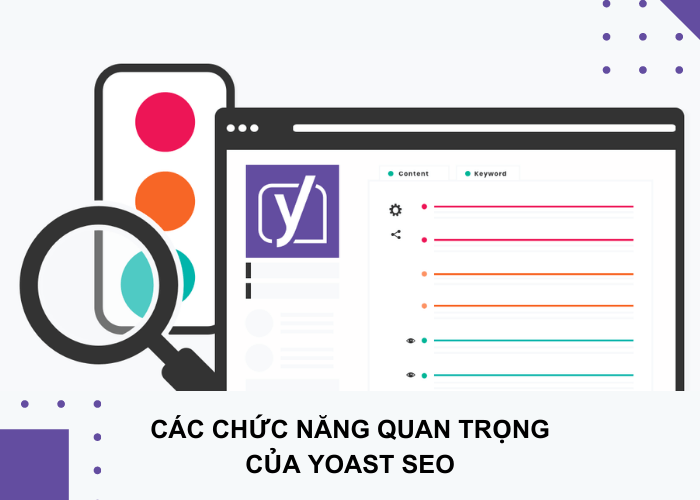
Các công dụng quan trọng của Yoast SEO có thể kể đến:
- Tối ưu hóa từ khóa, từ đồng nghĩa, từ liên quan đến từ khóa.
- Tối ưu SEO OnPage ở từng trang con của Web chính.
- Hỗ trợ kiểm tra thông tin của File robots.txt, Sitemap, .htaccess, các liên kết cố định.
- Kiểm tra tiêu đề, Meta Description,…
- Tạo XML Sitemap, Google Webmaster, Google Analytics đơn giản không cần vào code web.
- Phân luồng, tối ưu và đánh giá tiêu đề, thẻ mô tả, từ khóa chính cần seo trong khi viết bài. (Phần này sẽ được phân tích chi tiết ở bên dưới).
- Dễ dàng chuyển hướng bài viết, chuyển hướng website mới – cũ.
- Cho phép tạo Breadcrumbs nhanh chóng.
- Tự động điều chỉnh link gọn gàng và đúng hướng (permalinks).
- Giúp bạn ẩn bài hoặc trang khỏi hiện thị lên các công cụ tìm kiếm.
- Đăng bài viết, chia sẻ trên các mạng xã hội như Google, Facebook,…
- Hạn chế tối đa các tình trạng trùng lặp nội dung bằng cách cấu hình URL chuẩn.
- Phát hiện lỗi sai trong Yoast SEO.
Hướng dẫn cách sử dụng Yoast SEO miễn phí
Sử dụng trình hướng dẫn cấu trình Yoast SEO
Việc đầu tiên, sau khi hoàn thành cài đặt là là truy cập trang tổng quan Dashboard và lựa chọn Tab SEO ở bên trái màn hình. Tại đây, bạn sẽ thấy được toàn bộ Configuration Wizard để thiết lập cài đặt SEO cơ bản bao gồm:
Environment (Tình trạng Website)
Environment sẽ đem đến cho bạn 2 Options, lựa chọn phương án phù hợp và nhấp Next:
- Lựa chọn A: Website đã sẵn sàng Index.
- Lựa chọn B: Website đang xây dựng và chưa sẵn sàng Index.
Site Type (Loại Website)
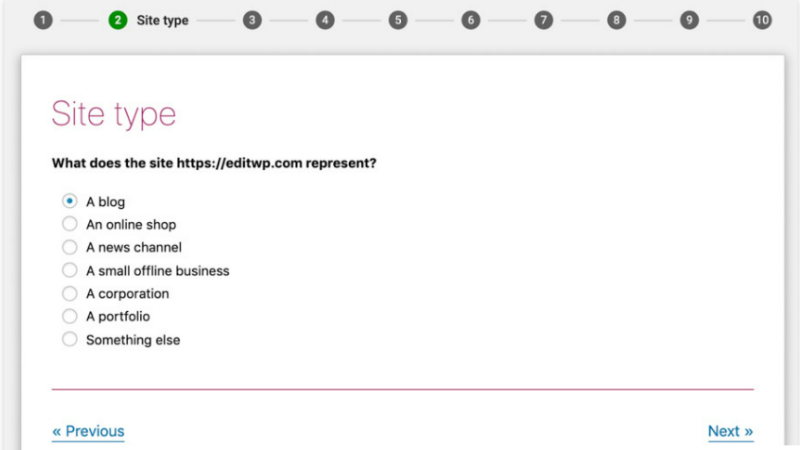
Bạn có thể lựa chọn một trong các hình thức phù hợp được gợi ý phía dưới như Blog, Online shop, News Channel, Small Office Business, Portfolio,…
Organization or person (Đại diện Web)
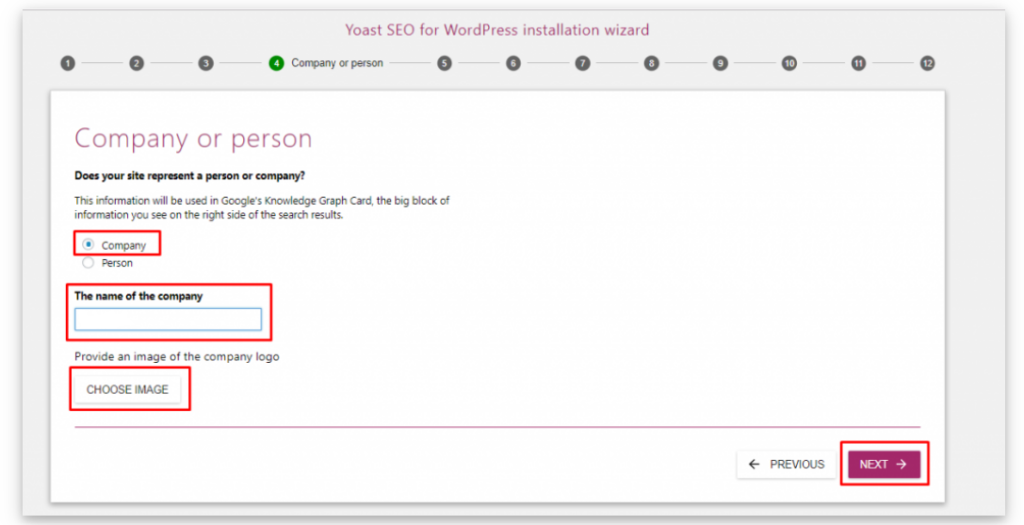
Nếu đại diện Web là cá nhân, mọi việc có thể tạm hoàn thành. Nhưng nếu đại diện Web là tổ chức, bạn sẽ cần thêm một số thông tin cũng như hình ảnh, logo, mô tả,…
Search Engine Visibility (Khả năng hiển thị của công cụ tìm kiếm)
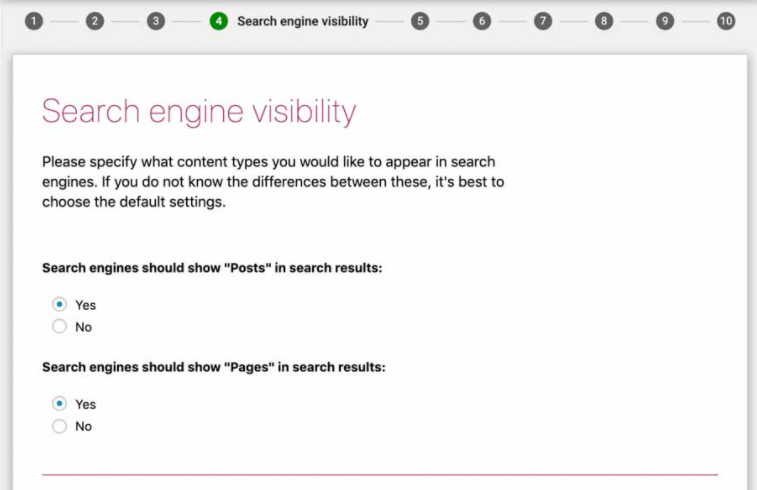
Với phần này, bạn sẽ bảo vệ Website của mình bằng việc cho phép hoặc chặn các nội dung nào sẽ được Index trong công cụ tìm kiếm qua các câu hỏi “Yes – No Questions” và tốt nhất nên để mọi thử mặc định.
Multiple Authors (Website nhiều tác giả)
Nếu website chỉ có duy nhất bạn là người chỉnh sửa thì Yoast SEO sẽ tự động đánh dấu lưu trữ tác giả (Author Archives) của bạn là noindex nhằm để tránh nội dung bị trùng lặp.

Nếu website có nhiều tác giả, hãy lựa chọn “Yes”. Để mọi người vẫn có thể tìm thấy kho lưu trữ bài đăng của một tác giả cụ thể.
Google Search Console
Google Search Console là tính năng đo lường vô cùng hiệu quả của Google.
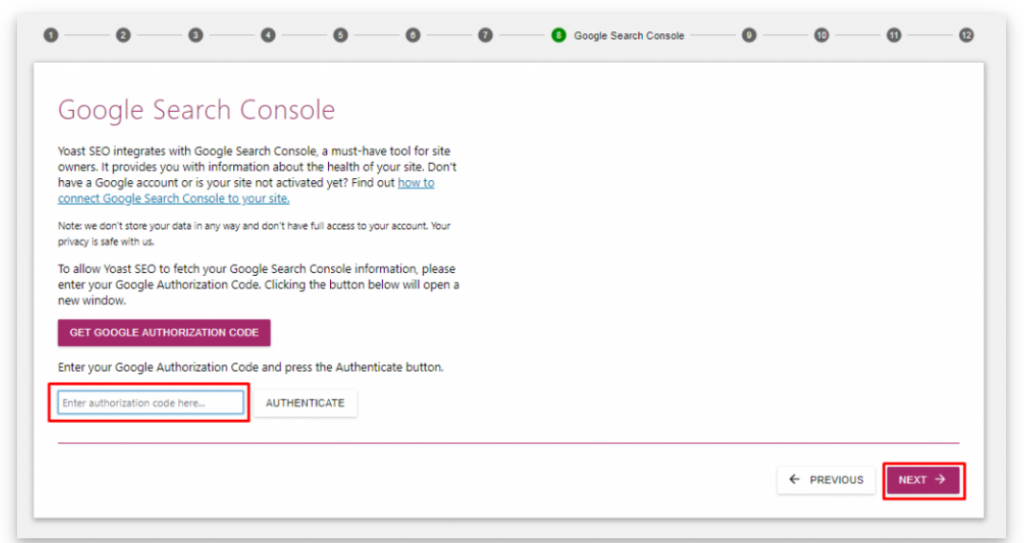
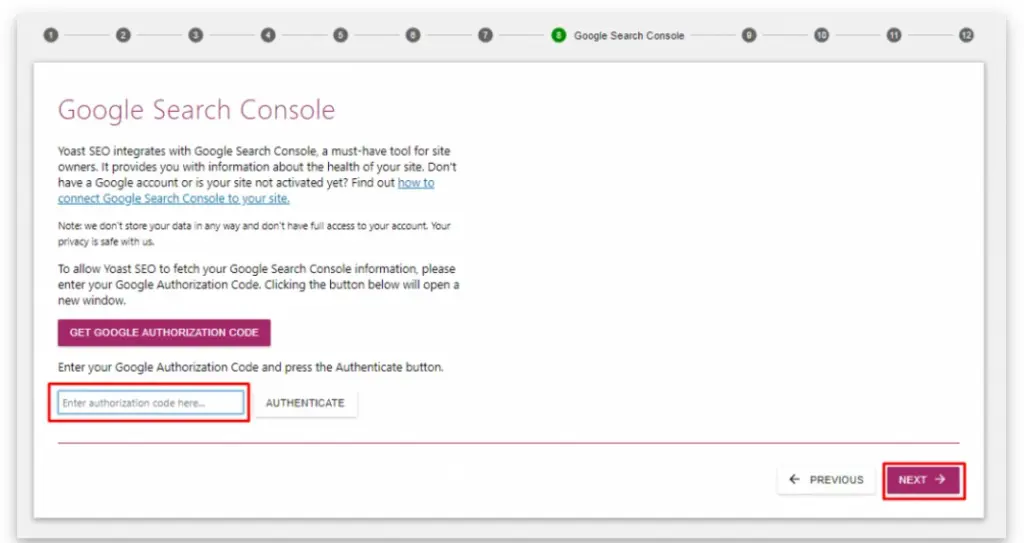
Nếu đã từng sử dụng Google Search Console. Bạn có thể cho phép Yoast SEO thu thập các thông tin bằng cách nhấp vào “Get Google Authorization Code” (Nhận mã ủy quyền của Google) và nhập mã vào.
Nếu không biết rõ về Google Search Console, thì bạn chỉ cần nhấp vào Next và bỏ qua bước này.
Title Settings (Cài đặt tiêu đề)
Tiêu đề chính là phần mà người đọc sẽ thấy đầu tiên khi tìm kiếm một từ khóa trên Google. Do vậy, hãy thực sự cẩn thận và trau chuốt khi cài đặt tiêu đề.
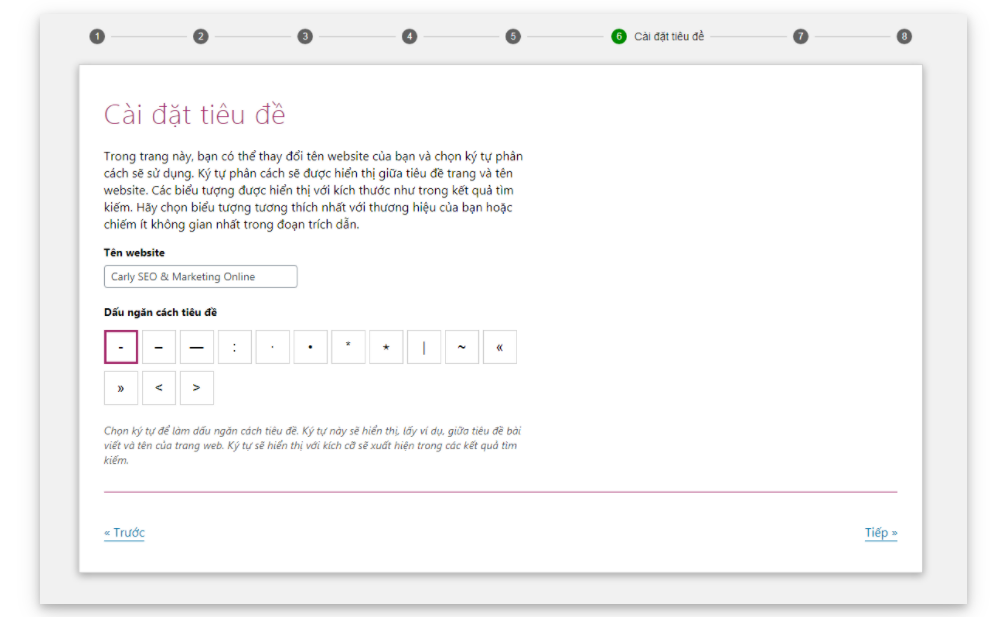
Theo mặc định, Yoast SEO sẽ đặt tiêu đề theo cú pháp: Tên bài viết* Dấu ngăn cách* Tên website.
Trong phần này, bạn có thể lựa chọn 2 yếu tố sau đây:
- Tên website của bạn
- Dấu ngăn cách
Cách xem và điều chỉnh Dashboard trong Yoast SEO
Dashboard trong Yoast SEO là gì? Dashboard là trang tổng quan, nơi thay đổi mọi tùy chọn. Một số Tab quan trọng trong Dashboard, bạn cần tìm hiểu kỹ hơn bởi chúng được sử dụng phổ biến hơn cả là:
Tab General (Tổng quan)
Yoast SEO sẽ đưa ra các cảnh báo liên quan đến những vấn đề SEO tiềm ẩn trên trang Web của bạn.
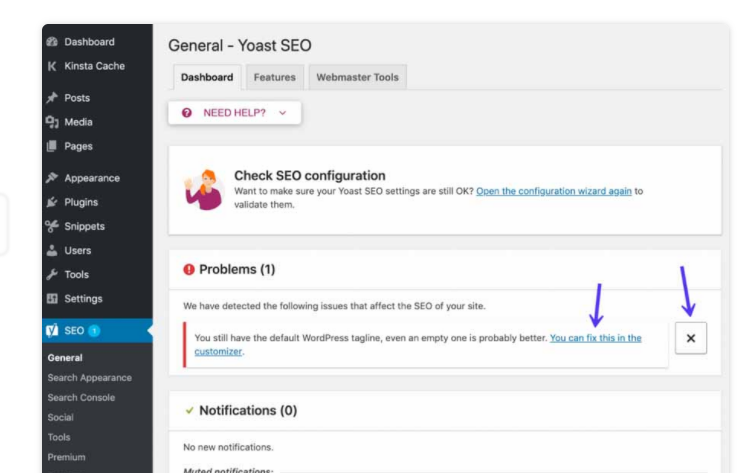
Yoast SEO sẽ cung cấp cho bạn những hướng dẫn chi tiết về cách khắc phục các vấn đề tiềm ẩn.Tab General còn giúp bạn truy cập trình hướng dẫn cấu hình và thống kê số lượng liên kết nội bộ trong bài đăng.
Tab Features (Tính năng)
Tab Features có các tính năng giúp bạn bật tắt bảo mật tác giả. Hơn nữa, bạn có thể xóa các bài đăng khỏi kết quả tìm kiếm hoặc thay đổi thẻ Canonical.
Khi bạn chuyển sang chế độ Off, tất cả người người dùng đều có thể thay đổi thao tác này.
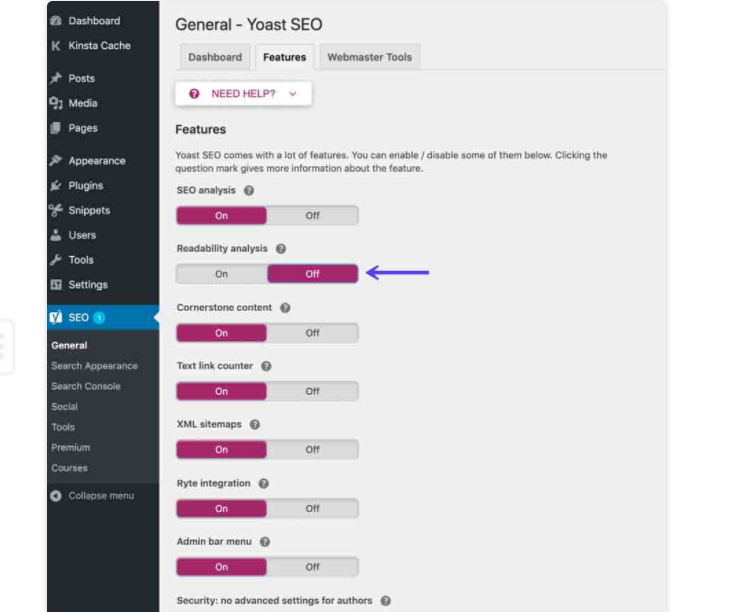
Bên cạnh đó, Yoast SEO còn giúp bạn tự động tạo ra sơ đồ trang web để gửi cho các công cụ tìm kiếm trên Google.
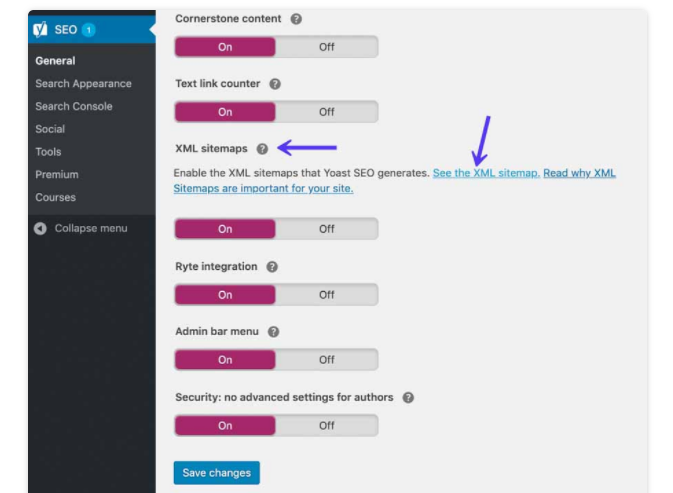
Bạn cũng có thể tìm thấy liên kết đến sơ đồ trang web bằng cách mở rộng chú giải công cụ (Tooltip). Bạn hãy nhấp vào liên kết See the XML Sitemap (Xem sơ đồ trang XML).
Tab Webmaster
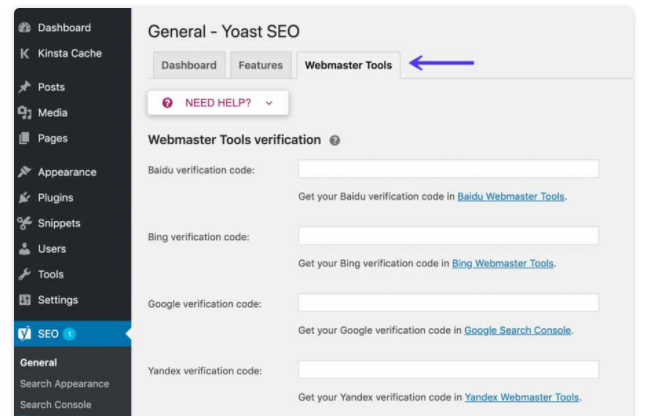
Yoast SEO có thể giúp bạn xác minh được trang web với nhiều công cụ quản trị trang web khác nhau của công cụ tìm kiếm.
Sử dụng hộp Meta Yoast SEO
Hộp Meta Yoast SEO có hai chức năng chính là giúp bạn đánh giá kỹ lưỡng các nội dung xuất hiện trên WordPress và điều hướng để nội dung có thể đạt hiệu quả tốt nhất trước khi Publish.
Một số yếu tố quan trọng cần quan tâm trong hộp Meta:
Tab tối ưu hóa nội dung
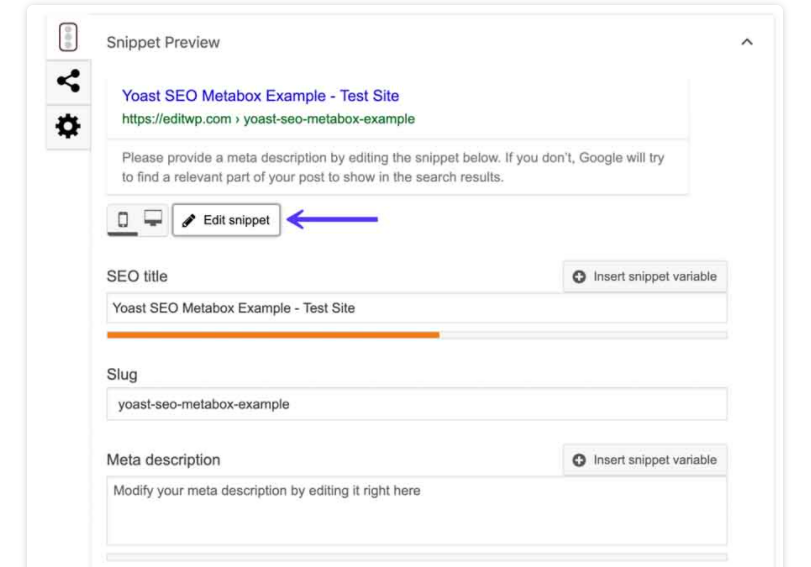
Nhấp vào nút Edit Snippet (Chỉnh sửa đoạn thông tin) để chỉnh sửa thủ công tiêu đề SEO và thẻ mô tả meta của nội dung.
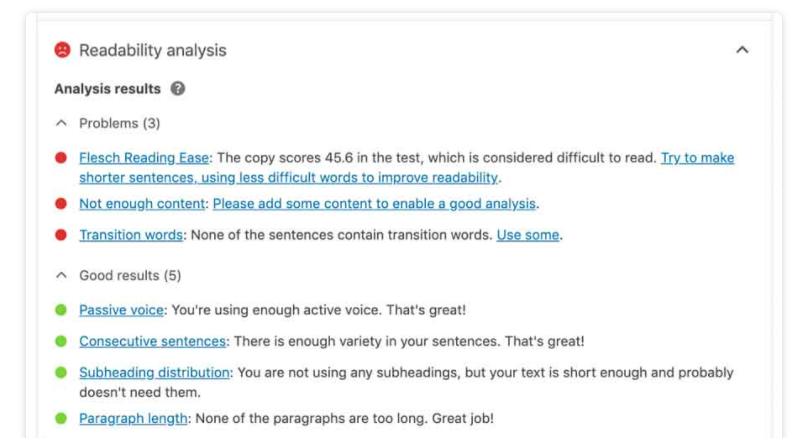
Yoast SEO sẽ đánh giá khả năng dễ đọc sau đó đưa ra một số đề xuất nhằm cải thiện. Tuy nhiên, không phải mọi đề xuất đều hoàn hảo, bạn chỉ nên tham khảo và cân nhắc lựa chọn kỹ càng.
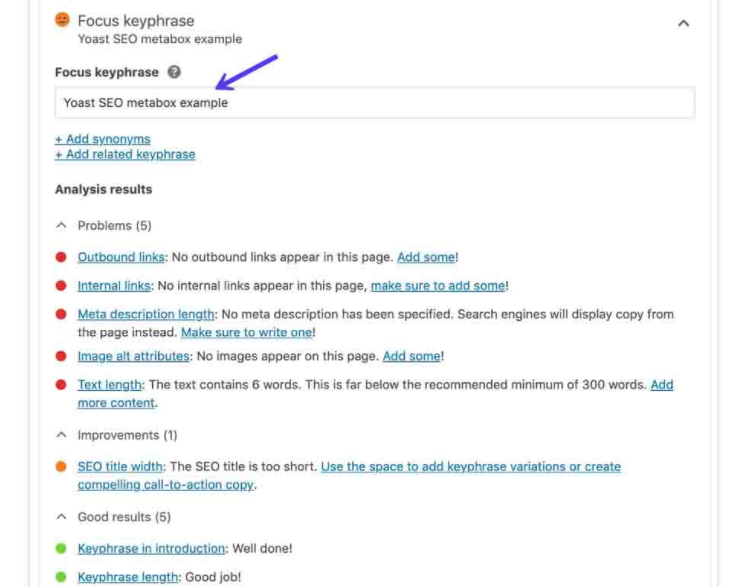
Ở mục Focus Keyphrase (cụm từ khóa cần tập trung) hãy nhập từ khóa tập trung để Yoast SEO phân tích bài đăng của bạn, xem xét bài đăng đã được tối ưu hóa đối với từ khóa cụ thể đó như thế nào. Từ đó, đưa ra những đề xuất cải thiện.
Tab Social Media trong Yoast SEO
Tại Tab Social Media trong Yoast SEO, bạn có thể định cấu hình và nội dung bài đăng trước khi chia sẻ thủ công trên mạng xã hội.
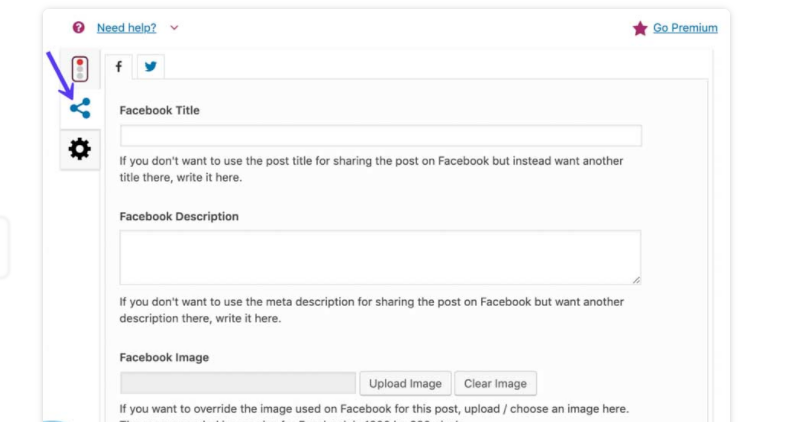
Yoast SEO sẽ tự động hiển thị những thông tin dựa trên các yếu tố sau:
- Tiêu đề SEO của nội dung
- Hình ảnh nổi bật trong nội dung của bạn
Tab Yoast SEO nâng cao
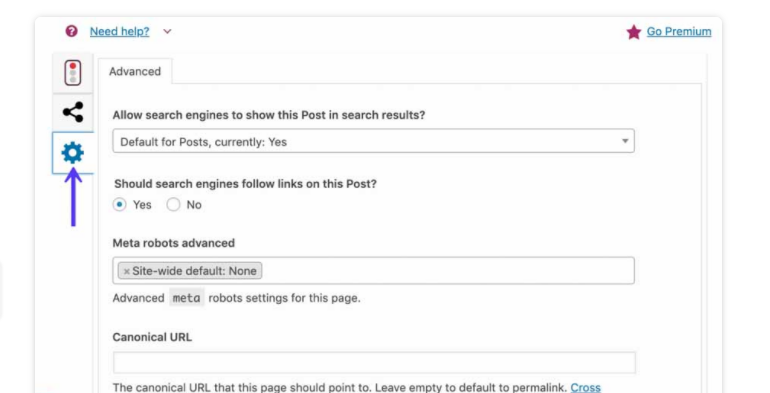
Nếu bạn muốn ngăn Google index một nội dung nào đó hoặc chỉ định một URL chuẩn để tránh nội dung bị trùng lặp bạn có thể sử dụng tab nâng cao.
Hướng dẫn mở Breadcrumbs trong Yoast SEO
Chọn mục SEO bên cột Menu bên trái → Chọn Breadcrumbs sau đó nhấp vào nút Enabled để mở Breadcrumbs trong Yoast SEO.
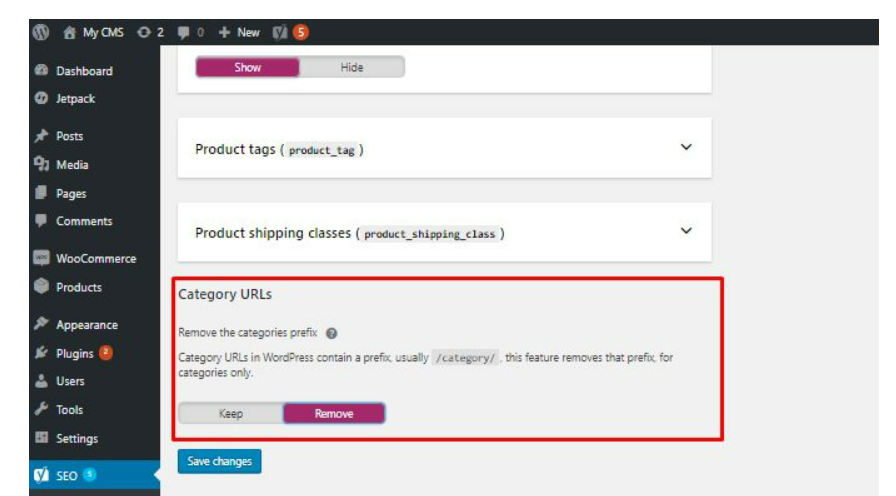
Hướng dẫn bỏ Category trên URL
Trong cột Menu bên trái, nhấp vào Tab SEO → Chọn Show → Tiếp tục nhấp vào Remove trong hộp thoại Category URLs là hoàn tất.
Hướng dẫn sử dụng Yoast SEO nâng cao
Một số tính năng Yoast Seo premium hữu ích giúp bạn SEO website hiệu quả hơn:
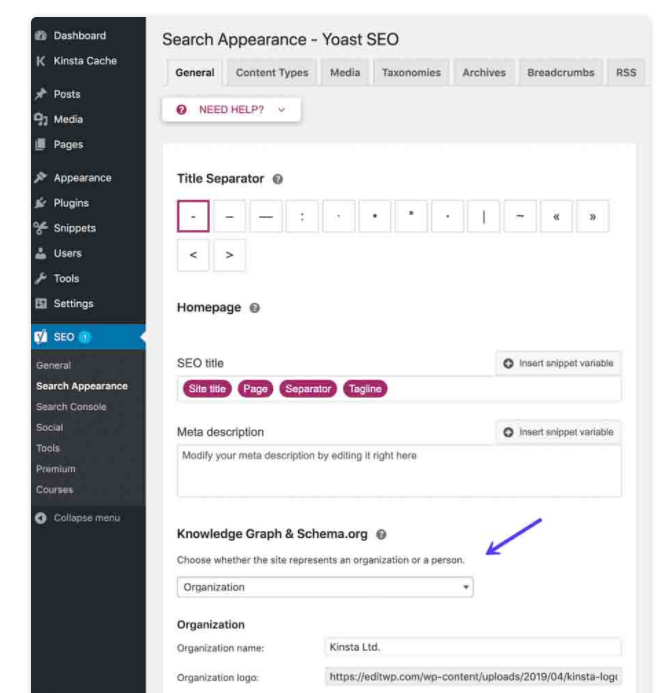
Tùy chọn Search Appearance (Giao diện tìm kiếm)
Trong tab Search Appearance, bạn có thể cấu hình các tùy chọn hiển thị trên các kết quả tìm kiếm của Google. Bao gồm tiêu đề trang, mô tả trang, liên kết xem trước, hiển thị bài viết,…

Nếu bạn uốn chỉnh sửa sơ đồ tri thức và dữ liệu schema.org, Search Appearance sẽ giúp bạn. Từ 16/4/2019, phiên bản 11 của Yoast SEO đã được thêm vào code của trang web dưới dạng JSON-LD.
Và chúng có thể hỗ trợ Schema Organization, Person, WebSite, WebPage, và Article.
Tùy chọn Social
Trong tab Social, bạn có thể cấu hình các tùy chọn hiển thị trên các trang mạng xã hội khi liên kết đến trang web của bạn. Bao gồm ảnh đại diện, tiêu đề, mô tả,…
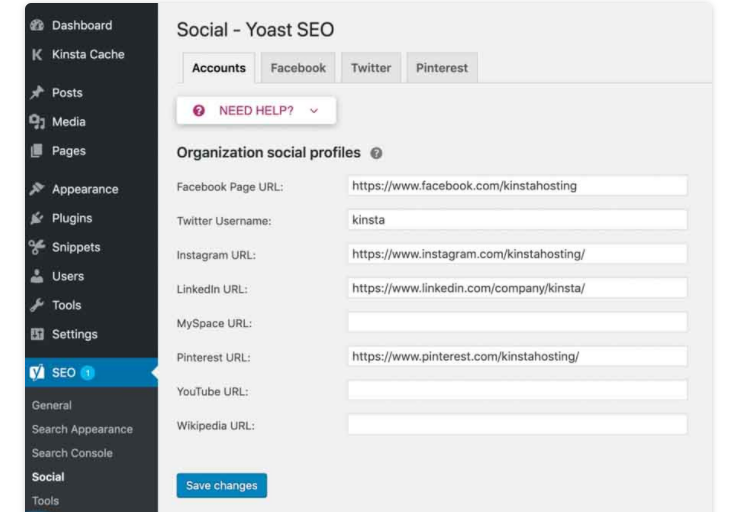
Cài đặt mạng xã hội nâng cao để cải thiện mức độ tương tác giữa website với các mạng xã hội khác nhau. Nếu không hiểu rõ bạn nên để chúng ở chế độ mặc định.
Tùy chọn công cụ
Trong tab Tools, bạn có thể sử dụng các công cụ phân tích trang web và cập nhật các phiên bản mới nhất của Yoast SEO.
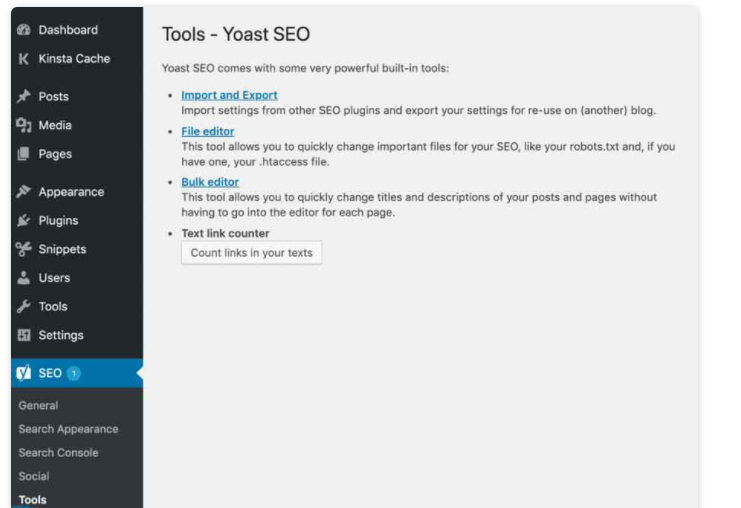
Khi nhấp vào tùy chọn trình chỉnh sửa tệp, Yoast SEO sẽ giúp bạn tạo ra tệp robots.txt bạn có thể chỉnh sửa tệp ngay tại bảng điều khiển như ảnh:
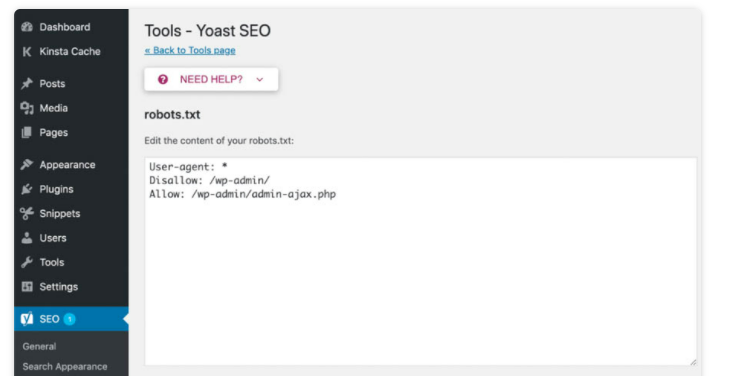
Tùy chỉnh sửa tệp robots.txt của trang web WordPress trong phần tools ngay trên bảng điều khiển mà không cần qua giao thức truyền tệp SSH.
Những câu hỏi thường gặp về công cụ yoast SEO
Làm cách nào để tối ưu hóa SEO với Yoast?
Khi chèn từ khóa trọng tâm vào Hộp Meta cho Yoast SEO, plugin sẽ bắt đầu phân tích nội dung và đưa ra đề xuất về cách cải thiện nó để xếp hạng trang tốt hơn. Bạn sẽ tìm thấy kết quả và phản hồi trong phần phân tích SEO.
Yoast SEO hoạt động như thế nào trong WordPress?
Sau khi được cài đặt vào trang web WordPress của bạn, plugin Yoast SEO sẽ xuất hiện trên mỗi trang và bài đăng bạn tạo. Yoast SEO phân tích nội dung của trang và cung cấp các đề xuất về cách cải thiện nội dung đó. Plugin cung cấp cho bạn điểm số, cho bạn biết có vấn đề gì và cách cải thiện nội dung của bạn cho SEO